
Tendrás un recorrido de configuración y un mapa de la interfaz. Terminarás con un gráfico limpio, un escenario escrito y la simulación claramente separada.
Qué es TradingView y para qué vas a utilizarlo
TradingView es una plataforma para consultar gráficos, estudiar mercados y organizar análisis. Puedes utilizar sus herramientas para dibujar niveles, trabajar temporalidades y seguir escenarios. También ofrece simulación y conexiones de trading, que son pasos distintos.
Para empezar no necesitas diez indicadores. Necesitas saber qué mercado estás mirando, qué significa cada vela y qué condición estás esperando. Si no entiendes esas tres cosas, añadir líneas solo hace la pantalla más difícil de leer.
Si has llegado buscando dónde enviar una orden, empieza por distinguir análisis, Paper Trading y cuenta del bróker conectada. El botón Operar muestra conexiones; no convierte todos los gráficos en una cuenta real.
Este recorrido prepara un primer espacio de análisis. Terminarás con un símbolo identificado, una lista pequeña, niveles explicables y una captura del plan. La orden se practica después en un entorno separado.
El mapa de la interfaz: qué tocar primero
En Supercharts, el gráfico ocupa el centro y las herramientas se organizan a su alrededor. La posición y presentación pueden cambiar entre web, móvil y actualizaciones; busca la función por su nombre.
| Zona o función | Para qué sirve en este recorrido |
|---|---|
| Búsqueda de símbolos | Elegir activo, proveedor y mercado |
| Temporalidades | Definir el tiempo que representa cada vela |
| Tipo de gráfico | Empezar con velas que sepas leer |
| Herramientas de dibujo | Marcar niveles y zonas con un criterio |
| Lista de seguimiento | Volver a los activos que estás estudiando |
| Ajustes del gráfico | Revisar escala, apariencia y zona horaria |
| Operar/Trade o Panel de trading | Comprobar si estás en simulación o cuenta conectada |
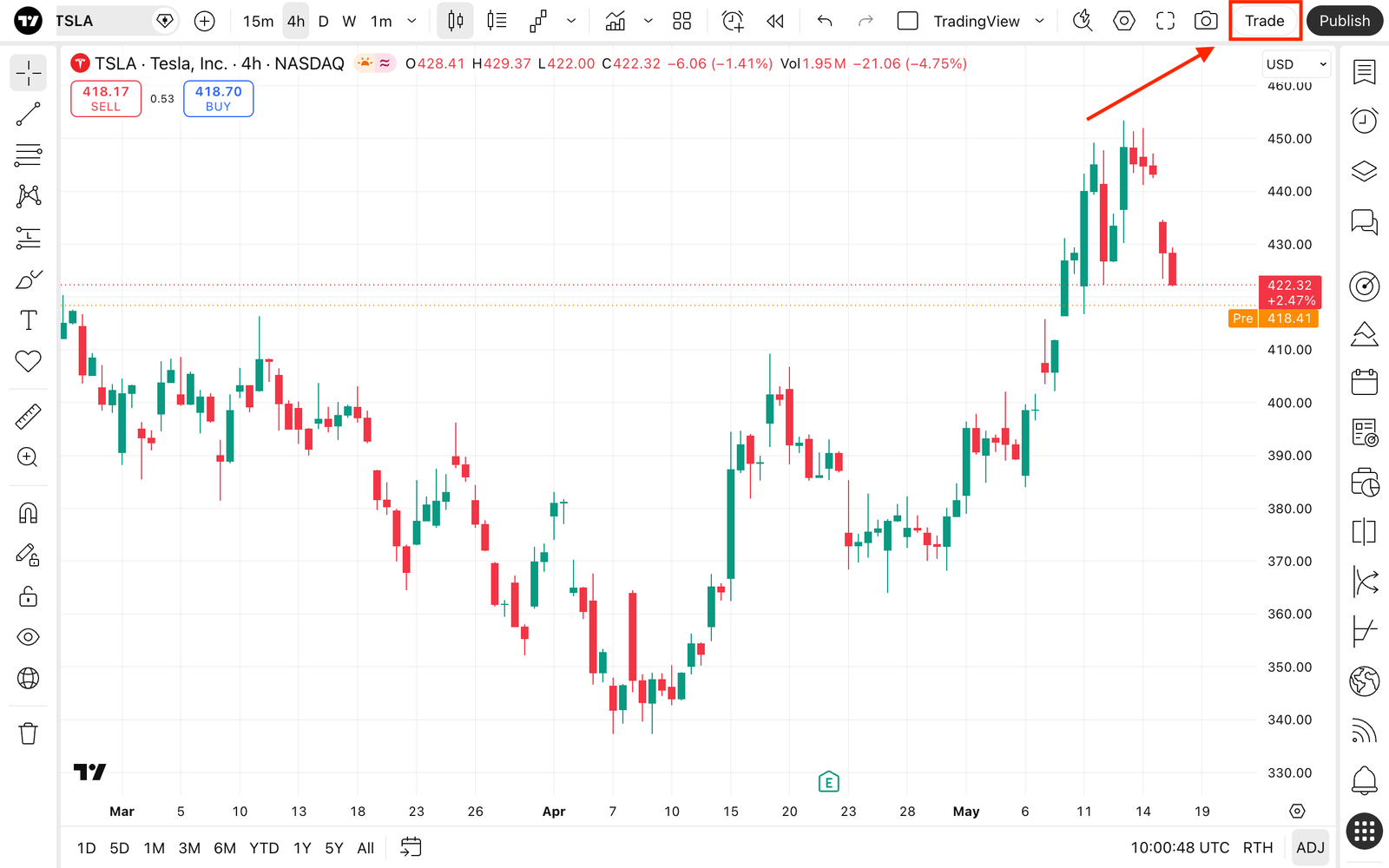
Los ajustes de Supercharts permiten adaptar la vista. Cuando una opción no aparezca en el lugar de una captura antigua, comprueba el nombre del ajuste en tu versión.
Paso 1. Elige el símbolo completo, no solo «BTC»
Abre la búsqueda y observa los resultados. BTC puede corresponder a distintos proveedores, monedas de cotización y productos. Un gráfico spot y un perpetuo no representan exactamente el mismo mercado.
Antes de guardarlo, anota símbolo, proveedor, moneda y producto. Si vas a ejecutar en otra plataforma, comprueba qué referencia estás utilizando. El hecho de ver una vela en TradingView no significa que hayas conectado una cuenta de trading.
Antes de elegir, rellena una línea como esta: activo / moneda de cotización / proveedor / spot o derivado. Así podrás decir qué estás viendo aunque después cambies de dispositivo.
Haz esta prueba: abre dos referencias del mismo activo y comprueba si sus precios y volumen coinciden. La diferencia te ayudará a entender por qué el nombre del instrumento importa.
Paso 2. Configura velas, hora y escala
Empieza con un tipo de gráfico que entiendas. En las velas tradicionales, cada barra resume apertura, máximo, mínimo y cierre del intervalo. Si cambias a otro tipo, confirma qué representan sus valores antes de utilizarlos para preparar una orden.
Localiza en la barra superior el símbolo, el intervalo y el tipo de gráfico. Por ejemplo, 15 minutos significa que cada vela resume ese intervalo; cambiar a una hora modifica la agrupación del precio. Para la zona horaria, busca el reloj del gráfico o su ajuste de hora. Para la escala, comprueba las opciones del eje de precios. El nombre de la función te orienta cuando cambia la disposición de la app.
Revisa zona horaria y escala. La lineal muestra diferencias absolutas; la logarítmica organiza movimientos relativos. Conserva un criterio cuando compares capturas y cuando calcules los niveles de Fibonacci.
Configura una pantalla legible: precio visible, poco ruido y colores que reconozcas. Un gráfico negro con cuarenta colores no te hace más profesional; puede dificultar la pregunta que intentabas responder.
Paso 3. Organiza tres vistas de tu análisis
Una temporalidad amplia ayuda a describir contexto; otra intermedia, estructura; la de ejecución muestra la confirmación prevista. No existe una combinación válida para todas las estrategias. El punto es que cada vista tenga una tarea.
| Vista | Qué escribir antes de bajar de temporalidad |
|---|---|
| Contexto | Dirección o rango y zona que merece observarse |
| Estructura | Máximos y mínimos que sostienen la lectura |
| Ejecución | Qué debe pasar antes de actuar y qué la invalidaría |
«El precio está cerca de la zona, pero no aparece mi confirmación» es una conclusión útil. No obliga a abrir nada. Si los gráficos se contradicen, conserva la contradicción y aplica la regla que defina tu método.
Paso 4. Crea una lista que puedas revisar
Guarda pocos instrumentos y etiqueta el propósito. Una lista de contexto puede incluir referencias que no quieres operar; otra puede reunir los activos en los que estudias un mismo setup.
Junto a cada símbolo escribe qué condición te haría volver: llegada a una zona, cierre de una vela o un evento definido. La lista te evita empezar desde cero, no te compromete a encontrar una operación en cada activo.
Si tu plan de cuenta limita listas, diseños o indicadores, empieza con las funciones disponibles. Consulta los límites actuales antes de construir una rutina que dependa de otro plan.
Paso 5. Dibuja estructura y zona con una leyenda sencilla
Utiliza línea horizontal para un nivel, una zona para un intervalo y texto breve para explicar el criterio. Cada dibujo debería responder una pregunta.
Por ejemplo: máximo relevante, mínimo que sostiene la secuencia y zona de interés. Las guías de BOS y CHoCH y Fibonacci de INVIT desarrollan esas lecturas, con 0,5, 0,618 y 0,8 en el retroceso.
Utiliza el buscador de herramientas para localizar cada dibujo. Mantén un color por función. Si no puedes explicar un nivel, retíralo de la captura de práctica.
Paso 6. Usa una alerta para volver al escenario
Una alerta puede avisarte de una condición definida, como la llegada a un precio. Escribe qué quieres observar cuando llegue el aviso. El mensaje no convierte por sí solo aquella condición en una entrada.
Comprueba instrumento, condición y opciones disponibles en tu cuenta. Si aplicas alertas a indicadores, entiende cómo se calcula la señal y si depende de una vela cerrada. Una notificación intravela y una confirmación al cierre no son la misma regla.
Una alerta bien escrita puede decir: «el precio ha llegado a mi zona; revisar si se cumple la confirmación». Al recibirla, vuelve al símbolo y a la temporalidad previstos. Si falta la confirmación, deja el escenario pendiente.
Guarda el diseño y una captura antes de conocer el resultado. Conserva también los escenarios que no generan una entrada: forman parte de lo que estabas evaluando.
Paso 7. Separa dibujo, simulación y orden real
La herramienta de posición dibuja distancias y resultados proyectados. Dibujar un stop no demuestra que hayas enviado un stop a una cuenta. Para comprobar una orden necesitas ver el entorno conectado y su estado.
Si quieres practicar, abre el recorrido de paper trading. Antes de pulsar, confirma que el entorno está identificado como simulado. Prueba dirección, cantidad, modificación, cancelación y cierre antes de estudiar resultados.
Un ejercicio de veinte minutos para saber si lo has entendido
Elige un símbolo y una temporalidad. Marca último máximo relevante, último mínimo relevante y una zona con motivo definido. Escribe escenario, confirmación e invalidación en tres frases.
Después comprueba:
- Puedes decir qué proveedor y producto representa el gráfico.
- Cada nivel tiene un motivo que existía antes del siguiente movimiento.
- Sabes qué hecho te haría cambiar la lectura.
- La captura se puede recuperar en tu diario.
Si no aparece la condición, la respuesta puede ser esperar. Has organizado un análisis, aunque no haya operación.
¿Necesito pagar TradingView para aprender?
Empieza con las funciones disponibles en tu cuenta. Identificar símbolo, velas, temporalidades y estructura no exige asumir que más indicadores producen mejores decisiones.
¿Es igual en el móvil?
Las funciones se presentan de otra forma en una pantalla pequeña. Comprueba el símbolo y la temporalidad después de cambiar de vista, y simplifica los dibujos para que puedas leerlos.